
Leaderboard
-
grezlo
MMC User1Баллы11Число публикаций -
Bruce Willis
Администраторы1Баллы5 594Число публикаций

Popular Content
Showing content with the highest reputation on 26.02.2015 in Сообщения
-
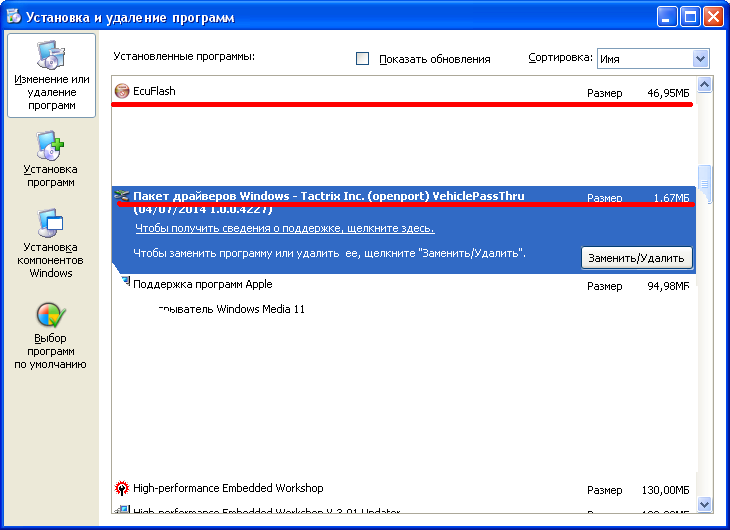
1 pointВ последних версиях, а так же более ранних версиях Dll и прошивки Open port 2.0 есть нарекания по работе с некоторыми протоколами. По этому для правильной работы MMCflash нужно откатывать версию ECUflash (вместе с которой идет "правильная" библиотека dll) и версию прошивки адаптера. Правильные выглядят так: [20:37:51] Adapter name: Tactrix Inc. - OpenPort 2.0 J2534 ISO/CAN/VPW/PWM [20:38:04] Adapter firmware: 1.15.4126 [20:38:04] Adapter dll: 1.01.4247 Apr 18 2014 16:14:11 1) Вам нужно удалить старые версии Ecuflash и драйверов Open Port 2.0 2) Перезагрузить компьютер 3) Устанавливаем вот эту версию ecuflash_1444247_win_beta.rar и подключаем опен порт, ждем пока установятся драйвера. 4) Делаем подмену этого файла C:\WINDOWS\system32\op20pt32.dll на этот DLL podmena (Для Win7 c:\Windows\SysWOW64\) 5) Подключаем Open Port 2.0 и ключ MMCFLASH, все действия с первого пункта нужно делать с отключенным Open Port 2.0 6) Нажимаем Read или Info в любом модуле - Windows найдет новые драйвера и произойдет смена прошивки Open Port 2.0 Теперь ваш Open Port 2.0 готов к работе с любым модулем нашей программы. DLL, работа с которыми не корректна, например на Ford Dll version] 1.01.4381 Nov 26 2014 02:39:31
 1 point
 -
1 pointПроверил на Subaru Forester 2.0 2007 и MT и AT. Все работает по CAN! И контрольку верно считает. Спасибо Стас1 point