
Перейти к контенту
View in the app

A better way to browse. Learn more.

MMCFLASH

A full-screen app on your home screen with push notifications, badges and more.

To install this app on iOS and iPadOS
  1. Tap the Share icon in Safari
  2. Scroll the menu and tap Add to Home Screen.
  3. Tap Add in the top-right corner.
To install this app on Android
  1. Tap the 3-dot menu (⋮) in the top-right corner of the browser.
  2. Tap Add to Home screen or Install app.
  3. Confirm by tapping Install.

karel

Пользователи
  • Регистрация

  • Последнее посещение

Весь контент пользователя karel

  1. тема форума ответил на Bruce Willis автора karel в Описание Модулей
    Все условия вроде как соблюдены были-интернет есть, шнурок рабочий, антивирус удален. Запуск от администратора. Винда практически новая. Ключ само собой был подключен.Я имел ввиду установку программы. Перечитал инструкцию, увидел, что софт ставить надо при подключенном ключе. Видимо в этом и была ошибка. Машину сегодня сделал. Спасибо за продукт))) Я так понимаю прерывание процесса безопасно? В первую попытку записи прога зависла. Я тоже.... Перезапустил, и все поехало.
  2. тема форума ответил на Bruce Willis автора karel в Описание Модулей
    Отбой. На другом ноуте все поехало. Может быть ошибка была в том, что ставил софт с не подключенным ключом. ХЗ, точно не помню.
  3. тема форума ответил на Bruce Willis автора karel в Описание Модулей
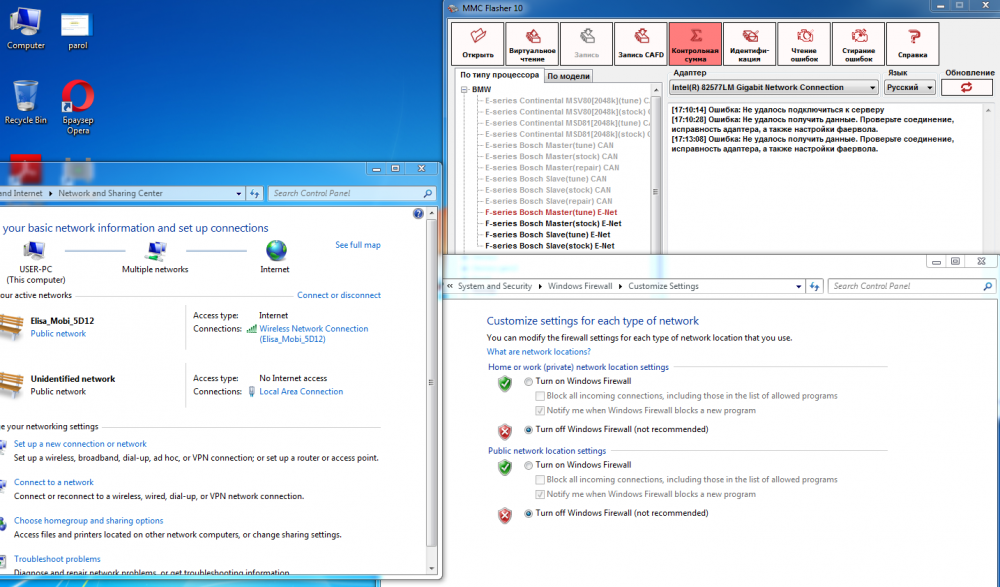
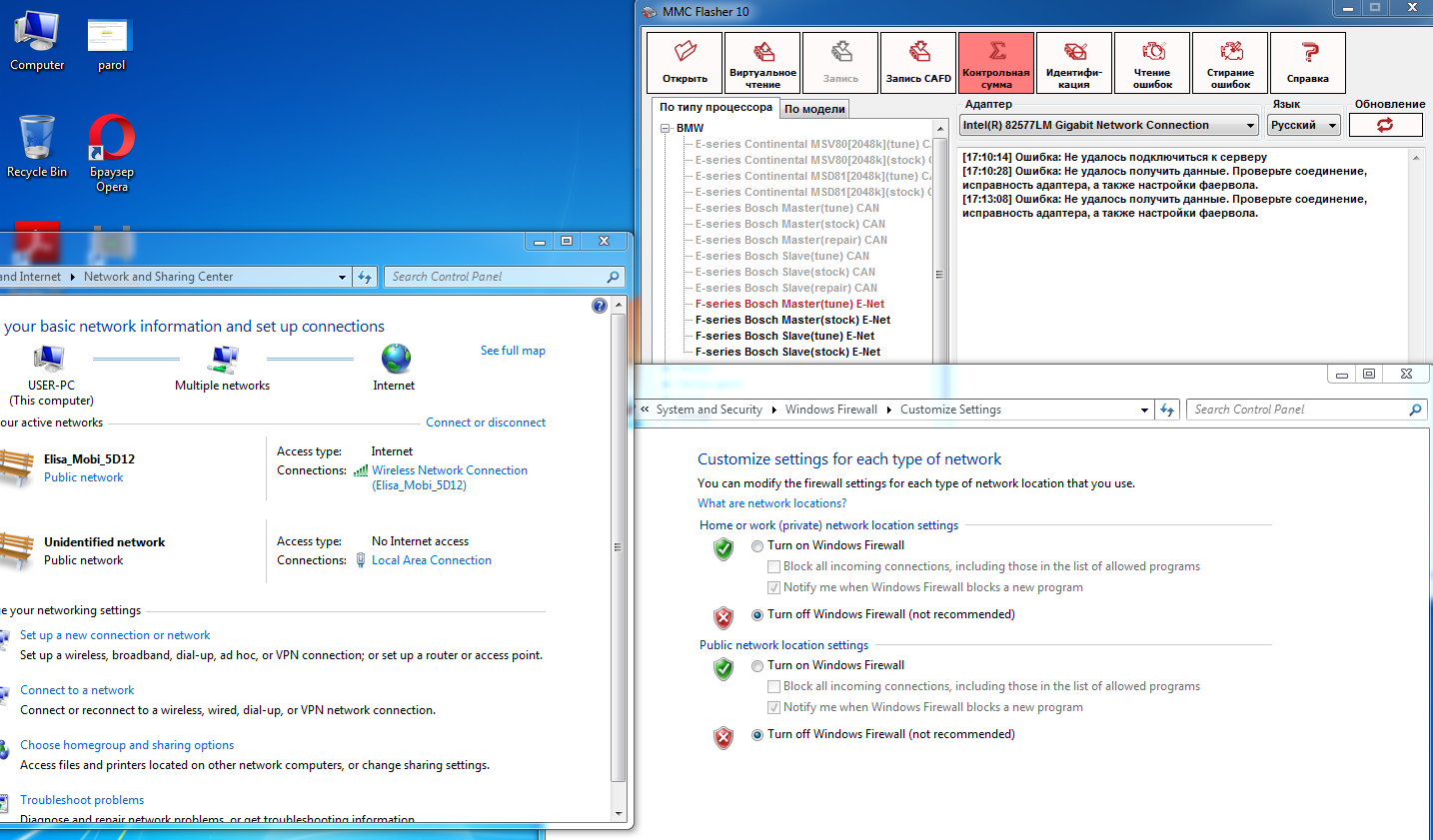
    Здравствуйте. Боюсь никликать гнев, но то же не могу начать работу. При запуске пишет, что нет соединения с сервером. Что не так делаю?
Account

Navigation

Поиск

Поиск

Configure browser push notifications

Chrome (Android)
  1. Tap the lock icon next to the address bar.
  2. Tap Permissions → Notifications.
  3. Adjust your preference.
Chrome (Desktop)
  1. Click the padlock icon in the address bar.
  2. Select Site settings.
  3. Find Notifications and adjust your preference.